Le M4A est l’équivalent du bien-connu fichier MP4 : il est à l’audio ce qu’est le MP4 à la vidéo. Cela signifie que vous le retrouverez partout sur le web… mais, comme il est moins répandu que son alter-ego, il faut souvent le convertir en WAW pour le lire facilement.
Pour info, ces fichiers M4A concernent généralement des fichiers audio de morceaux de musique ou de livres audios par exemple.
Pour convertir ces M4A, que vous soyez sur Mac ou sur PC : un seul programme: Movavi Video Converter ! Compression aisée des fichiers, conversion ultra-rapide, sans perte de qualité même par lots de fichiers et pour les vidéos 4K ! Couper et joindre, pivoter et recadrer, ajouter des sous-titres et filigranes…
Et ça marche dans les deux sens : M4A en WAV, mais également de WAV à M4A !
Voici LE mode d’emploi ultra simple et ultra détaillé pour convertir vos fichiers : même les néophytes prendront le coup de main en une seule conversion… Pari tenu ? moins de 5 minutes pour réussir !!
Etape 1 : Deux possibilités de téléchargement selon votre appareil : utilisateurs de Mac ou de PC : donc vous cliquez sur TELECHARGER selon votre cas
 Vous retrouverez le programme dans vos téléchargements :
 Etape 2 : Vous lancez le fichier téléchargé et vous suivez les instructions d’installation étape par étape comme détaillé en images ci-dessous


 Etape 3 : Pour ajouter les fichiers audio dans le programme, il suffit de cliquer sur le bouton Ajouter des fichiers, puis sur Ajouter des fichiers audio. Vous retrouvez les fichiers sons à convertir et vous les ajoutez au programme

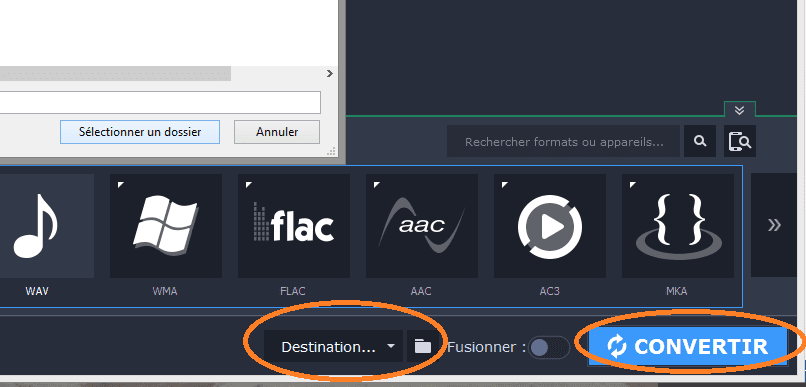
 Etape 4 : C’est presque terminé ! Il faut pré-régler le fichier de sortie. Pour cela, il faut ouvrir l’onglet Audio, sélectionner le groupe WAW et choisir le préréglage.
 Etape 5 : C’est fini ! Vous n’avez plus qu’à lancer la conversion du M4A à WAV. Astuce : pour enregistrer vos fichiers définitifs dans un autre dossier que la bibliothèque Movavi, vous cliquez sur l’icône Dossier. Il ne reste plus qu’à cliquer sur convertir !